
- blogs:
- cles::blog

Twitter でブロックしたアカウントのインポート/エクスポートが可能に

 twitter antispam
 最近、ほとんどつぶやきもだいぶ減っているのでフォロワーも増えることがほぼなくなりました。
ただ、コンスタントにスパムアカウントとおぼしきアカウントからの無差別フォローがあるので、これは片っ端からスパム報&ブロックするようにしています。僕はアカウント1つしか持っていないのでいいのですが、複数アカウント管理しているような場合には、それぞれのアカウントでスパムアカウントををブロックしていく必要があるのでとても面倒でした。
今回新たに追加された機能は、これらのリストのインポート/エクスポートです。これで複数のアカウントでブロックリストを簡単に共有できるようになります。いつも通り段階的にリリースされていくようなので、僕のアカウントにはまだオプションが追加されていませんでした。
- Sharing block lists to help make Twitter safer | Twitter Blogs
- Twitter、ブロックリストの共有が可能に──嫌がらせ対策強化 - ITmedia ニュース
- Twitterがブロックリストをユーザー同士で共有できる機能を公開 | TechCrunch Japan

プレゼンマウスを新調
 mouse
mouse 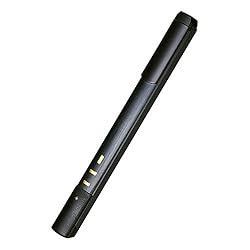
これまで、プレゼンマウスとしてLogicool® Cube を使っていましたが、3年保証が切れたとたんに故障してしまったので、レーザーポインタ一体型のものに買い換えることにしました。
ポインターは緑色レーザーで、プレゼンマウスとしては Bluetooth 対応という条件で探し始めてみたものの、意外とこの2つを併せ持った機種はないんですよね。最近は緑色レーザーもだいぶ安くなって1万円くらいのものもかなり増えましたが、この条件で探すとどれも2万円越えてしまいます。
ただ、毎日のように使うモノなので値段はともかく実用性を第一に考えてとりあえず一番スリムなサンワサプライのレーザーポインター(グリーンレーザー・2.4GHz・Bluetooth・iPhone・iPad対応・PowerPoint対応) 200-LPP020 を買ってみました。レーザーの照射角度が25°傾いているというところをちょっと心配したのですが、今日試した限りではすぐに慣れそうです。ペアリングも簡単にできたので、明日からガンガン活躍してもらおうと思います。

ノンレフレックスと Mirrorless

一般的に「ミラーレスカメラ」と呼ばれる、レンズ交換が出来てファインダーがないか EVF になっているカメラについて、CIPAはノンレフレックスと呼ぶことにしているようなのですが、アメリカの CEA は Mirrorless と呼ぶことに決めたようなのでメモ。
Mirrorless (short for Mirrorless Interchangeable Lens Cameras) is a subset of ILC cameras that does not include a mirror mechanism.
国内でも実際問題として、ノンレフレックスと呼んでいる人は見たことがないんですよね。。。。
† 参考

今日は Windows Update の日 (2015 年 6 月)
 microsoft flash
 今日は月例の Windows Update の日です。
内容は緊急がMS15-056, MS15-057の 2 件、その他に重要 6 件があるので、計 8 件 です。
詳細な情報については以下の MS のサイトが詳しいです。
- 2015 年 6 月のマイクロソフト セキュリティ情報の概要
- 2015 年 6 月のセキュリティ情報 (月例) - MS15-056 ~ MS15-064 - 日本のセキュリティチーム - Site Home - TechNet Blogs
- 2015 年 6 月のマイクロソフト ワンポイント セキュリティ ~ビデオで簡単に解説~ - 日本のセキュリティチーム - Site Home - TechNet Blogs
JPCERT/CC からはこの Windows Update の注意喚起と共に、Flash の注意喚起も配信されているのでこちらも忘れずにアップデートしておきたいところです。

iOS → Andoroid からの移行支援ツールが出る
 ios android migration
 WWDC 2015 で2015年秋に iOS 9 が登場することが明らかになりました。
マルチタスクが強化され、iPad では前々から噂されていた画面分割による複数のアプリ利用ができるようになったりと、機能的にもかなり便利になった印象ですが、これと同時に Move to iOS という環境移行ソフトがリリースされるようです。スマホになってからは機種移行もかなり楽になりましたが、Andorid <-> iOS 間の移行については何のサポートもないので苦労して移行している人が周りにも多かった印象ですが、これで一撃移行できるようになりそうですね。
Apple、「iOS 9」にAndroidからの簡単移行ツール「Move to iOS」 - ITmedia ニュース
説明によると、このアプリを移行元のAndroid端末と移行先のiOS端末の両方にインストールすると、Android端末で使っていた連絡先、メッセージ履歴、カメラで撮影した写真と動画、ブラウザのブックマーク、メールアカウント、カレンダー、壁紙、DRMフリーの音楽と書籍を無線でiOS端末に転送できるという。
246(ニーヨンロック) が送られてきた
 smartlock
仕事場に心当たりのない荷物が送られてきたので、ちょっと不審に思いながらも開けてみたら、プレゼント企画の当選通知と共に電通ブルーのスマート南京錠 246(ニーヨンロック)が出てきました。いつ応募したのか記憶がないなと思いましたが、どうやら1月ごろ*1に応募していたようです。
まだ鍵の解錠、施錠のログがなかったり、鍵の受け渡し方法がなかったりと、現在のところは無線でロックが解除できる単なる南京錠。現在の機能では有効な使い道を思いつかないのが残念なところです。製品的にはまだまだこれからといった感じでしょうか。アプリも3月からアップデートされていないのが気になるところです。

diskpart で SD カードにパーティションを切る
 sdcard systemmanagemant windows cli
最近は SD カードも安くなったので、大は小を兼ねるということで調子に乗って32GB のものを買ったら、「大きすぎて上手く動かないのですが・・・」という相談を受ける羽目に。。。。小さな容量のものを買い直すのも癪なので、なんとか現有の資産を利用する方法がないものか・・・・・・と思ってひらめいたのがパーティションを切ってカードを小さく見せるという方法です。
さっそく実行に移したかったのですが、パーティションを切るのに以外と苦労してしまいました。
通常、Windows ではパーティションの操作はコンピュータの管理の記憶域のディスクの管理から GUI で行うことになりますが、残念ながらリムーバブルディスクに対してはパーティションの操作(拡張、縮小、削除)はグレーアウトされていて選択できないようになっています。仕方がないので、今日はコマンドラインユーティリティである diskpart を使います。DOS 時代にお世話になった人も多いのではないでしょうか。
リファレンスについては下記が詳しいですが、要点だけを抜粋しておきます。
作業前の注意点ですが、diskpart の実行は自己責任です。操作を間違えるとディスクの内容が根こそぎぶっ飛びますので、操作はくれぐれも慎重に行ってください。自信がない場合には上級者の助力を求める方が良いと思います。
以下、操作手順のメモ。

ブルーインパルスのパイロット気分が味わえるスマホアプリ
 jsdf blueimpulse android
ブルーインパルスのパイロットの見た目を体験できるBIve というスマホアプリを空自がリリースしました。
航空祭などで飛んでいるところを見ることはありますが、逆に飛んでいる方からはどう見えているのかは分かりませんから、これは面白いアプリですね。だれが考えたか分かりませんが、なかなか空自もやるもんですね。
BIve(ビィヴ) - Google Play の Android アプリ
『BIve -ビィヴ-』
航空自衛隊の航空祭や大きな行事などで、華麗なアクロバット飛行を披露する、松島基地(宮城県)の第4航空団第11飛行隊、通称「ブルーインパルス」。
本アプリでは360°見渡せる全方位パノラマ動画エンジン「idoga」を使って、ブルーインパルスのコクピットから華麗なアクロバット飛行を疑似体験することができます。

おもわず「うえの」とか「おおみや」と打ちたくなるフォント
 railways font
以前、旧道路公団の公団ゴシックそっくりなフォントが作られていることを紹介しましたが、今回はその国鉄版を見つけたのでメモ。紺地に白で駅名を書いてみるとしっくりきます。思わず「うえの」とか「おおみや」とか作ってみましたが、このまま駅のホームに貼ってあってもおかしくない再現レベルです。
Windows の無線 LAN の設定を他の PC にコピーする
 windows migration
 ワイヤレスネットワークの設定を他の PC にコピーしようと思ったら意外と苦労したので忘れないうちにメモ。
Windows の大概の作業は GUI でできるようになっていますが、これは netsh コマンド経由でしかできないという数少ない例外の一つですね。
† プロファイルのエクスポート
Windows の無線 LAN の設定は1つ1つプロファイルとして PC に保存されていますので、まずプロファイルの一覧から目的のプロファイル名とそのパスワードを確認します。パスワードについては自動で移行できない項目なので、確認したらメモをとっておいてください。その後、プロファイルを XML でエクスポートします。
† プロファイルのインポート
プロファイルの XML ファイルを移行先の PC にコピーし、インポート作業を行います。
インポートが完了したら、別途パスワードを設定してやれば移行は完了です。
- titleg4b
- サードパーティ製ドライバ入りの ESXi 5.1 インストールイメージを作る
- metxzt
- 出発前夜
- streamoqv
- ユニクロ次の一手は「低価格やめます」
- illq2s
- MSN Web Messenger
- myujc
- forward0c5
- OnEdrop cafe
- powerbcs
- たねやの桜餅
- represent1je
- 7notes with mazec [β版]
- presentt61
- 先生と残業
- fortyrfr
- show22y
- ガラス製のかかと削りがなかなか良い
- helloqxk
- 「スローなビジネス」 = 「基本」
- thirtybxj
- 仙台空港にちょっと寄ってみた
- grade0hx
- attentionxrc


- おべんとう一番 白山本店(閉... (2)
- 鏡文字明朝、鏡文字ゴシック (1)
2 . 福岡銀がデマの投稿者への刑事告訴を検討中(8618)
3 . 年次の人間ドックへ(7379)
4 . GitHub が全ての公開リポジトリへのシークレットスキャンを有効に(7318)
5 . 2023 年分の確定申告完了!(1つめ)(7034)
 Academic[574]
 Book[155]
 Diary[522]
 Disaster[101]
 Foodlogue[1425]
 Game[284]
- Goods[805]
 Healthcare[341]
 Hobby[32]
- IT[1195]
- Military[343]
 misc.[1570]
- Mobile[510]
 Music[38]
 Neta[106]
 News[95]
- Photo[391]
 RealEstate[120]
- Security[1178]
 SEO Contest[36]
- Software[634]
- Tips[1886]
 Travelogue[1238]
 Web[675]
 Work[193]

