
- blogs:
- cles::blog

帰ってきたコンボイの謎

 android ios
 伝説のクソゲー「トランスフォーマーコンボイの謎」がスマホ向けにリメイクされ、キュートランスフォーマー 帰ってきたコンボイの謎として公開されています。
チョロQとトランスフォーマーがそれぞれ35周年と30周年を記念したコラボ企画なので、キュートランスフォーマーという名前なんですね。「無理ゲー」とか「クリアできるものならしてみろ!!」などと公式がすでに開き直っているが笑えます。オリジナル版は一応4面くらいまでしか行けませんでしたがちょっと気になりますね。

b-mobile がひっそりと「1GBフリー1年継続オプション」を開始
 bmobile
 ![日本通信 bモバイル スマホ電話SIM フリーData ナノSIM [AM-SDL-FDN]](https://images-fe.ssl-images-amazon.com/images/I/41hpY0vCx6L._SS250_.jpg "日本通信 bモバイル スマホ電話SIM フリーData ナノSIM [AM-SDL-FDN]")

電話料金を確認しようと、My b-mobile にアクセスしたら1年継続オプションの申し込みはこちらというバナーが表示されていたので調べてみたら、1年契約にすると月間1GB分までは高速通信できるようにするオプションが開始されていました。恒久的な1年縛りというわけではなく、2014年10月31日までの期間限定のキャンペーンで自動更新にはならないとされています。
1GBフリー1年継続オプション | スマホ電話SIM フリーData
通話もできて、最高200kbpsのデータ通信が無料でついてくる大人気の「スマホ電話SIM フリーData」。
毎月使える高速データオプションが3GBの1種類だけから1・2・3・7GBの4種類が選べるように。
さらに今回、1年継続オプションを適用すると高速データ通信1GB分が毎月無料でついてきます!
1GBまでは高速通信無料でも360MB/3日という制限があるので、実質的にはそれほどのメリットないんですよね。ただ、普通に電話としては1年以上は使うつもりなので、すぐ申し込みはしておきました。というのも、このオプションの一番のハマりどころは適用開始日が翌日とかではなく次回の料金起算日からということです。b-mobile は契約した日が料金起算日になるので、契約者によって次回の料金起算日が異なります。
僕は毎月8日が料金起算日なので、ぎりぎり今月のスタートに間に合ったのでした。

Surface Pro 3 上でも Access Connections が動いた
 thinkpad surfacepro3
ThinkPad から移行して一番困っているのは Access Connections の代替となるいいソフトウェアが見つからないこと。モバイル PC 代わりに使うとなると無線 LAN や IP アドレスなどを素早く切り替えるユーティリティがどうしても必要になります。
Access Connections は ThinkPad 用なので他社のマシンでは起動できないようにようにロックがかかっていると思っていたのですが、試しに 6.22 をSurface Pro 3 にインストールしてみたらすんなりインスト-ルできてしまいました。ThinkPad からのプロファイルのインポートも問題ありません。
しばらくこれを使わせてもらうことにしようと思います。
Surface Pro 3 のタイプカバーでスクリーンショットを撮るには
 surfacepro3
今日、ふと気づいたのですが Surface Pro 3 のタイプカバーには PrtSc キーがありません。仕事でプリントスクリーンが必要になることも多いので、どうにかできないかなと思ったら表示されていないだけで、きちんとショートカットが用意されていました。
意外と使い勝手に関わるものが多いので、これくらいはきちんとキーボードに印刷しておいて欲しいですね。PrtSc ( Fn + スペース ) 以外にも、画面の輝度調整 ( Fn + Del, Fn + バックスペース) や、Fn キーロック (Fn + Caps) あたりは知らないとかなり困るような気がします。
The latest updates and improvements to Surface | Surface Blog
Fn + Caps: Locks F1-F12 into being function keys. Do it again and you get the charms, volume, Home, End, etc. if you are in the function lock mode, you can get the inverse options by pressing the Fn key, naturally
Fn +: Print Screen
Fn ++ Alt: Print Screen for the in-focus App only
Fn + Del: Brightness Up
Fn + Backspace: Brightness Down
Fn +: Home
Fn +: End
Fn +: Page Up
Fn +: Page Down

Surface Pro 3 のエクスペリエンスインデックスを測ってみる
 surfacepro3
先日、Win8.1 でエクスペリエンスインデックスを測る方法がわかったので、Surface Pro 3 で計測を行ってみました。デスクトップとして使っている i7-i7-4770K / 32GB と比べると若干スコアが低いですが十分なスコアが出ていますね。
Dynamic Smart Array B120i を SATA AHCI モードで使う
 hpe
hpe 久しぶりに HP のサーバを買ったのですが、オンボードの SATA が Dynamic Smart Array B120i というソフトウェア RAID になっていて、普通の SATA ポートとして使えないので困ってしまいました。何かヒントがないかと思って調べてみると、HP のナレッジベースにソフトウェア RAID を無効化する方法が解説されていたので、この通りにやってみたところポートを SATA AHCI モードにすることができました。
- HP ProLiant サーバー - Smart アレイ コントローラー搭載モデルで RAID 機能を無効にして使用することは可能ですか?
- HP Dynamic Smart アレイ B120i/B320i コントローラー - RAID の有効化について
オンボード関連はやはりメーカーごとにクセがありますね。
スクリーンキーボードの配列を切り替える
 windows8 surfacepro3
Microsoft Surface はタイプカバーなどの外付けキーボードをつけていないときは、マルチタッチ対応のディスプレイを生かしてスクリーン キーボードを使った入力を行うことになります。
このスクリーンキーボードは日本語版の Windows では JIS キーボードが表示されるはずですが、なぜか US キーボードが表示されてしまって変更がきかなかったので、強制的にキーボードの配列を切り替える方法がわからずにいろいろと苦戦してしまったので後学のためにメモを残しておきます。
† ポイントはコントロールパネルの「言語」
例えばUS (ASCII) キーボードを出したいときには、コントロールパネルの「言語」を開き、「言語の追加」で English ( United States ) を追加してやれば OK。キーボードレイアウトの部分は必要なものに変更できるので、オプションから違うものを設定してやれば任意の配列のキーボードを出すことができます。

Surface Pro 3 を使い始めました
 surfacepro3 keyboard
 ![マイクロソフト Surface Pro 3(Core i7/512GB/Office付き) 単体モデル [Windowsタブレット] PU2-00015](https://images-fe.ssl-images-amazon.com/images/I/41keiXIdDLL._SS250_.jpg "マイクロソフト Surface Pro 3(Core i7/512GB/Office付き) 単体モデル [Windowsタブレット] PU2-00015")
やっと時間ができたのと、遅れていたタイプカバーが届いたので、今日から自席のデスクで Surface Pro 3 を使い始めました。買ったのはもちろん i7/512GB モデルです。
† 画面はキレイ
第一印象はなんといっても画面の広さ。画面は A4 モバイルとしては一般的な12型ですが、解像度が 2160×1440 という高精細なタイプなので、普通のノート PC とは画面の印象がかなり違います。ソフトウェアキーボードを展開しても十分な作業領域が確保できることに驚きました。マルチタッチ対応なので、マウスがないときは画面を直接タッチで操作するのも悪くないです。
† やはりノート PC として使うには・・・
ただ、画面は表面がテカテカなのでモバイル PC として使うにはアンチグレアタイプの液晶シートを貼る必要がありそうです。ThinkPad から移行すると、どうしてもキーボードの剛性不足とか、指紋認証デバイスが内蔵されていないとか、Mini Display Port の変換コネクタ持ち歩かなきゃ行けないとか、言いたいことはたくさん出てくるのですが、この辺は正直慣れの問題でもあるのでしばらく我慢してみようと思います。
i7 なので負荷が高くなると意外と発熱します(特に右上)が、過熱しても本体の上に手を置かない使い方になるのであまり気になりません。ただ、放熱が十分でないのは事実なようで、この時期だと CPU にサーマルスロットリングがかかるため、重い仕事はデスクトップ PC に任せるのが吉です。あまり負荷をかけすぎるとオーバーヒートして、起動できなくなります。
これから Eclipse などもガンガン使う予定ですが、その場合のバッテリーの持ちについてはこれからじっくりと検証していきたいと思います。
† 参考
- Surface Pro 3徹底検証(1):「Surface Pro 3」に死角ありか?――パフォーマンス、スタミナ、発熱、騒音をテスト (1/5) - ITmedia PC USER
- 【Hothotレビュー】日本マイクロソフト「Surface Pro 3」 ~薄く軽く液晶が大きくなったWindowsタブレット - PC Watch
Power Point や Word でオンライン画像の挿入ができないときは
 msoffice

今日、ある PC にインストールされている Power Point でオンライン画像の挿入を行おうとしたら、画像のようなクリップアートの検索ページが出ずに「サーバーに一時的な問題が発生しています。ご使用のコンピューターから画像を挿入する場合は、オフラインで作業できます。」という画面が出て挿入ができないので困ってしまいました。
ネットで検索してみると、同じようなトラブルの事例を「Word2013でクリップアートが表示されない場合の対処方法」や「オンライン画像が検索できない - マイクロソフト コミュニティ」で発見したのですが、その解決方法が IE の設定をリセットというちょっと乱暴な方法だったので半信半疑のままに試してみたら本当に直ってしまったのでびっくりしました。
IE のリセット方法については下記に公式な解説があります。
インターネットオプションから実行する方法のほかに専用の Fixit を適用する方法もあるようですね。
Mini Display Port を HDMI/DVI/VGA 出力に変換するアダプタ
 surfacepro3 displayport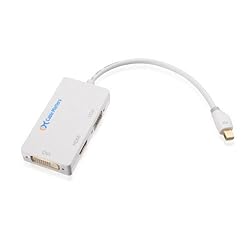
ノート PC 代わりに Surface Pro 3 を買ったのです、映像の外部出力が Mini Display Port しかないので、プレゼンテーション用出力として一般的なHDMI や VGA に変換するCable Mattersのアダプタを買ってみました。これ一つあれば出先で「プロジェクターにつなげない!」ということもなさそうなので安心です。
特に説明書等は同梱されていませんが、ポートにつなぐだけで問題なく外部への映像出力をすることができました。
- titleg4b
- サードパーティ製ドライバ入りの ESXi 5.1 インストールイメージを作る
- metxzt
- 出発前夜
- streamoqv
- ユニクロ次の一手は「低価格やめます」
- illq2s
- MSN Web Messenger
- myujc
- forward0c5
- OnEdrop cafe
- powerbcs
- たねやの桜餅
- represent1je
- 7notes with mazec [β版]
- presentt61
- 先生と残業
- fortyrfr
- show22y
- ガラス製のかかと削りがなかなか良い
- helloqxk
- 「スローなビジネス」 = 「基本」
- thirtybxj
- 仙台空港にちょっと寄ってみた
- grade0hx
- attentionxrc


- おべんとう一番 白山本店(閉... (2)
- 鏡文字明朝、鏡文字ゴシック (1)
2 . 福岡銀がデマの投稿者への刑事告訴を検討中(8653)
3 . 年次の人間ドックへ(7413)
4 . GitHub が全ての公開リポジトリへのシークレットスキャンを有効に(7349)
5 . 2023 年分の確定申告完了!(1つめ)(7059)
 Academic[574]
 Book[155]
 Diary[522]
 Disaster[101]
 Foodlogue[1425]
- Game[284]
- Goods[805]
 Healthcare[341]
 Hobby[32]
 IT[1195]
 Military[343]
- misc.[1570]
- Mobile[510]
 Music[38]
 Neta[106]
 News[95]
 Photo[391]
 RealEstate[120]
 Security[1178]
 SEO Contest[36]
 Software[634]
- Tips[1886]
 Travelogue[1238]
 Web[675]
 Work[193]

