
- blogs:
- cles::blog

フィッシング対策協議会がブラウザの SHA-1 打ち切りについて注意喚起

 phishing ssl
 フィッシング対策協議会がブラウザの SHA-1 打ち切りについて注意喚起を行っていたのでメモ。
ブラウザの SHA-1 のサポート打ち切りへについては昨年から度々目にしました*1が、X デーが近づいてきたこともあり、実際のエラー画面にユーザーが遭遇する機会も今後増えてくるだろうと思います。HTTPS をサポートしているサーバ管理者はもう一度サーバの証明書の設定を確認しておいた方が良さそうです。
2017 年以降 SHA-1 のサーバー証明書を利用する Web サイトは安全と見なされなくなり、Web サイトを閲覧した際に警告が表示されるようになります。警告によって Web サイトを閲覧、利用できないことはありませんが、安全ではないという指針であるため、ID、パスワードの入力や個人情報を入力する場合には注意が必要です。

米国でコダックのリバーサルフィルム「エクタクローム」が復活へ
 film
film コダックがアナログ写真人気でリバーサルフィルムを復活させる*1というニュースが流れていたのでメモ。
国内で販売されるかどうかは不明ですが、国内では今でも富士フイルムのリバーサルフィルムが手に入るので特に問題ないかもしれませんね。フィルムも長らく買っていませんでしたが、フジクローム Velvia 50 35mm 36枚
コダックのリバーサルフィルム「エクタクローム」が復活 - デジカメ Watch
かつて発売していた内式リバーサルフィルムの銘柄「エクタクローム」が復活する。コダックのリバーサルフィルムは2012年に全銘柄が終了していたが、ここ数年でアナログ写真の人気が高まり、プロ用写真フィルムの販売が増加しているとして再導入する。

TTClock が Windows 10 に対応してた
 windows10
 タスクバーに大きな時計を表示してくれる TTClock が Windows 10 になってから動かなくなってしまって困っていたのですが、昨年の11月頃にバージョンアップされて対応版がリリースされていたのでメモ。特に 4K ディスプレイなどの高解像度の環境では時計が小さくて見辛いのが致命的だったりするので、これは助かります。
タスクトレイの時計を改造する「TTClock」がv3.0に。Windows 10をサポート - 窓の杜
タスクトレイに表示される時計をカスタマイズできるソフト「TTClock」の最新版v3.0が、7日に公開された。メジャーバージョンアップとなる本バージョンでは、Windows 10での動作が新たにサポートされた。[通知]ボタンと入れ替えて、時計をタスクバー右端へ表示するオプションなども追加されている。

Postfix + milter-manager 環境に SPF を導入する
 postfix antispam centos7 milter
 Postfix + milter-manager で SPF 検証をしたかったのでいろいろ調べてみたのですが、一番簡単(yumでインストール可能)なのが mailserver.guru にある smf-spf を導入する方法だったので、忘れないうちにやり方をメモ。
† smf-spf のインストール
まずは mailserver.guru の CentOS 7 向けのリポジトリをマシンに追加して、smf-spf をインストール。
設定ファイルは /etc/mail/smfs/smf-spf.conf にあるので、ホワイトリスト等を確認しておきます。
† milter-manager との統合
milter manager がソケットにアクセスできるようにするために、グループの追加をしておきます。
さらに、/usr/lib/tmpfiles.d/smfs.confを編集して、ディレクトリのパーミッションが 770 になるようにします。
デーモンを起動、有効化して動作に正常に起動するか確認します。
milter-manager は smf-spf を自動検出しないので、 smf-spf が呼出されるように、ファイルに以下の内容を追記(ファイルがない場合には新規に作成)します。この milter は Sendmail 用なので milter.applicable_conditions に "Sendmail Compatible"を追加しています(いちおう)。
/etc/milter-manager/milter-manager.local.conf
最後に milter-mangar を再起動してやります。
メールを送信してみて Authentication-Results: ヘッダが挿入されていれば設定完了です。

改正ストーカー法によりネットストーカーへの対処が可能に
 law
law 昨年の小金井市の刺傷事件を受けて、ストーカー法が改正されていたようです。
ポイントは SNS やブログ等のネット上でのつきまといに対応したこと。
「ネットストーカー」を阻止せよ 改正ストーカー法が施行 SNS付きまとい規制開始 - 産経ニュース
会員制交流サイト(SNS)での付きまといを新たに規制対象に追加し、罰則を強化することを柱とした改正ストーカー規制法が3日、施行された。中高生らを中心に深刻化しているインターネット上の付きまとい「ネットストーカー」に幅広く規制の網を掛け、凶悪事件を未然に防ぐのが狙いだ。
ちなみにこの法律の正式名称はストーカー行為等の規制等に関する法律の一部を改正する法律(平成28年法律第102号)*1。警察庁の新規制定・改正法令・告示(法律)にわかりやすい概要等が掲載されていました。
ぱっと見でどこが「SNSのメッセージ送信等、ブログ等の個人のページにコメント等を送ること」に対応しているのかわかりませんが、よく読むと第2条第2項第二号の以下の部分が該当しているようです。広めに解釈できるようにこういう回りくどい表現になっているのでしょうね。
ストーカー行為等の規制等に関する法律の一部を改正する法律(平成28年法律第102号)新旧対照条文, p.2.
前号に掲げるもののほか、特定の個人がその入力する情報を電気通信を利用して第三者に閲覧させることに付随して、その第三者が当該個人に対し情報を伝達することができる機能が提供されるものの当該機能を利用する行為をすること。
- *1: 衆議院の「●ストーカー行為等の規制等に関する法律の一部を改正する法律案」
DKIM-Signature をオンラインで検証できるサイト
 antispam postfix systemmanagemant checker
 OpenDKIM をセットアップして、メールに DKIM の Signature が付くようになりました。本番運用に入る前にこれが DNS を含めてきちんと設定されているのか検証しておきたかったので、お手軽に DKIM-Signature の正当性を確認できるサイトがないかなと思って探してみたら以下のサイトがよさそうだったのでメモ。
使い方はテキストエリアにメールの本文をいれて Verify というボタンを押すだけです。
問題がなければ pass 、問題があれば fail という結果が表示されます。
具体的な動作のイメージが見たいという場合には以下のメールでお試しできます。
サーバーサイドのメール振り分けを maildrop から Pigeonhole Sieve に
 dovecot postfix thunderbird sieve
自前サーバで IMAP を使う利点はサーバサイドでメールのフォルダ振り分けができることにあります。
これまではメールの振り分けに Courier maildrop を使っていたのですが、MTA を qmail から Postfix に乗り換えたところ、Postfix の仕様でバーチャルドメインの配送( virtual_transport = virtual )では .forward が使えないということで、思い切って配送に Dovecot LMTP (virtual_transport = lmtp:unix:private/dovecot-lmtp) を使うようにしてみました。
Dovecot LMTP を配送に使ったとしても、依然として maildrop や procmail 等の外部プログラムの呼び出しはできません。しかしながら、Dovecot には Sieve*1 と呼ばれているメール向けのフィルタリング言語を実装した Pigeonhole という処理系がプラグインとして含まれています。今回はこれを有効化してやることで、maildrop や procmail 等の外部プログラムを起動できなくても Dovecot だけでフィルタリング処理を完結させるように構築してみました。
[サーバーサイドのメール振り分けを maildrop から Pigeonhole Sieve に の続きを読む] コマンドラインから添付ファイル付きのメールを送る
 cli centos5 centos6 centos7 postfix systemmanagemant
 コマンドラインやシェルスクリプトからお手軽に添付ファイル付きのメールが送れる方法がないかと思って調べてみたら意外と簡単な方法が見つかったのでメモ。
CentOS 7 の場合には mail コマンドが入ってないので yum で mailx をインストールする必要があります。
CentOS 5 などの場合、 mail コマンドが -a オプションをサポートしていない場合がありますが、そのような時には落ち着いて mutt を導入すると CentOS 7 と同じことができます。
/var/run の中身が再起動すると消えてしまうので・・・
 centos7 systemmanagemant
 CentOS 7 のマシンを設定していたら、マシンの再起動時にうまく起動しないデーモンがあったので調べてみると、 /var/run のディレクトリがなくなっており、pid ファイルを書き込むところでコケていることが分りました。何で勝手にディレクトリが消えるのかなと思って調べてみると、同じ現象で結構ハマっている人が多いようで「CentOS 7 : /var/run 直下に作ったディレクトリが消えないようにする 」のようなエントリがたくさん見つかります。
結論としては CentOS 7 から /var/run が tmpfs に変更された*1 というのがその理由のようです。
df などを使うと確かに tmpfs になっているのが分かります。
これを解決するためは tmpfiles.d に設定ファイルを置いておく必要があるとのこと。
例えば以下のような conf を作成しておくと、再起動時に /var/run/hoge が自動的に生成(owner は hoge:hoge に、パーミションは 755)されるようになります。
/etc/tmpfiles.d/hoge.conf
- *1: /var/run は /run へのシンボリックリンクです。
Raspberry Pi 2で温度・湿度・気圧を測る
 raspberrypi slack i2c sensor 電子工作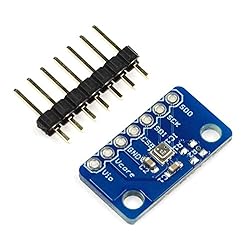
先日、I2Cを使って Raspberry Pi 2 から温湿度・気圧を計測できるようにしたらなかなか面白かったので、忘れないうちにやり方をメモ。
組み込み的な物は専門じゃないので避けていたのですが、ある方に「温度くらいなら I2C 使えばすぐですよ!ハードウェアの知識いらないです!」と言われたので試してみたらあっという間にできてしまったのでびっくりしました。結局一番時間がかかったのはピンの半田付けと結線でした。
以下、構築メモ。
[Raspberry Pi 2で温度・湿度・気圧を測る の続きを読む]- streamoqv
- ユニクロ次の一手は「低価格やめます」
- illq2s
- MSN Web Messenger
- myujc
- forward0c5
- OnEdrop cafe
- powerbcs
- たねやの桜餅
- represent1je
- 7notes with mazec [β版]
- presentt61
- 先生と残業
- fortyrfr
- show22y
- ガラス製のかかと削りがなかなか良い
- helloqxk
- 「スローなビジネス」 = 「基本」
- thirtybxj
- 仙台空港にちょっと寄ってみた
- grade0hx
- attentionxrc
- lawa77
- draw.io のファイルを編集できる VS Code プラグイン
- writetnl
- プラごみが別収集になる?


- おべんとう一番 白山本店(閉... (2)
- 鏡文字明朝、鏡文字ゴシック (1)
2 . 福岡銀がデマの投稿者への刑事告訴を検討中(8582)
3 . 年次の人間ドックへ(7346)
4 . GitHub が全ての公開リポジトリへのシークレットスキャンを有効に(7286)
5 . 2023 年分の確定申告完了!(1つめ)(7005)
 Academic[574]
 Book[155]
 Diary[522]
 Disaster[101]
 Foodlogue[1425]
 Game[284]
 Goods[805]
 Healthcare[341]
 Hobby[32]
 IT[1195]
 Military[343]
- misc.[1570]
 Mobile[510]
 Music[38]
 Neta[106]
 News[95]
- Photo[391]
 RealEstate[120]
- Security[1178]
 SEO Contest[36]
- Software[634]
- Tips[1886]
 Travelogue[1238]
 Web[675]
 Work[193]

